
前回は拡大/縮小ツールを使って橋を完成させました。今回は地形エディタを使って、地面の形や見た目を変えていきます。使うのは『削る』『大きく』『ペイント』の3つです。前回の記事を見ていない人はこちらから読んでみてください。
地形は何でできている?
Robloxの地形は、小さな立方体(ボクセル)がたくさん集まってできています。1つのボクセルは、4スタッド四方の大きさです。パーツと違って、地形はプロパティで形を変えることができません。代わりに「地形エディタ」という専用の道具を使って、ブラシでなぞるように形を変えていきます。
地形エディタって何?という人は、こちらの記事を読んでみてください。
3つの道具の違い
| 道具 | できること | こんなときに使う |
|---|---|---|
| 『削る』(Erode) | 地面を削って、減らす | 穴やトンネル、道を作りたいとき |
| 『大きく』(Grow) | 今ある地形を膨らませて、増やす | 丘や山、大きな岩を作りたいとき |
| 『ペイント』(Paint) | 形は変えずに、素材だけを塗り替える | 砂浜や草地など、見た目を変えたいとき |
ざっくり言うと、『削る』と『大きく』は地形の「形」を変える道具で、『ペイント』は「見た目」を変える道具です。
『削る』で地面をへこませる
『削る』は、地面を削って、へこませたり、穴や道を作ったりする道具です。英語では「Erode(浸食)」と言います。雨や水が地面を少しずつ削っていく、というイメージですね。
まずは下の画像の看板があるところへ移動してみてください。
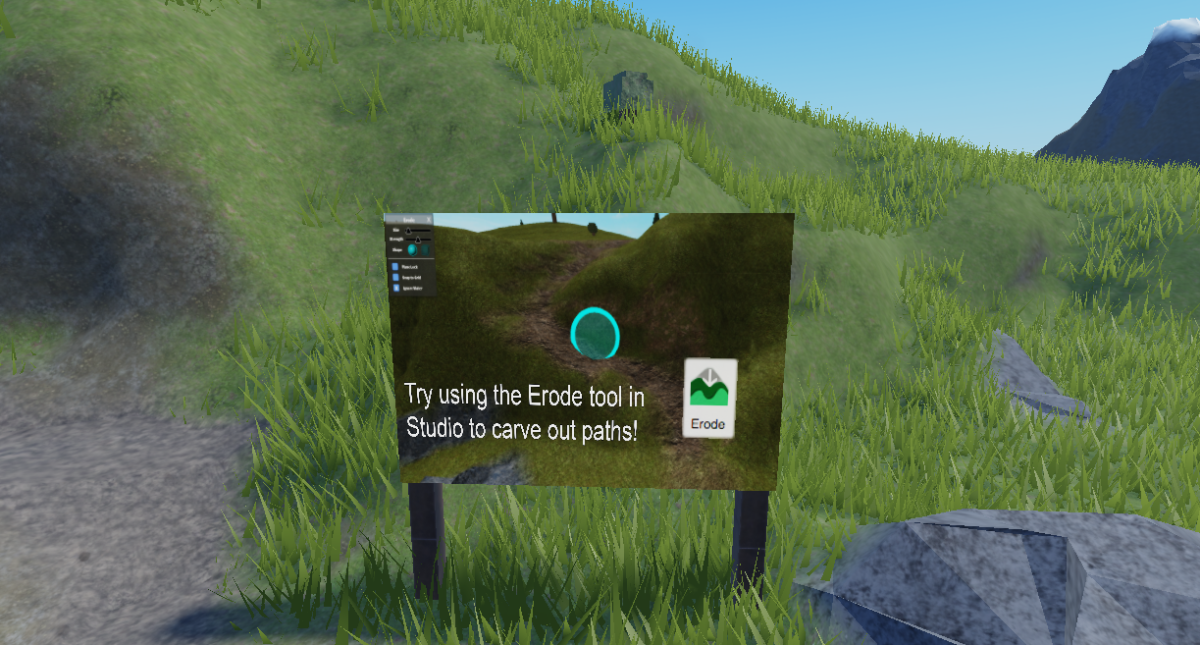
看板にはTry using the Erode tool in Studio to cave out paths!と書かれています。訳すると「スタジオの浸食ツール(『削る』)を使って道を切り開こう!」と言っています。
それでは指示通りに、地形エディタの『削る』を選択して、地面のこの部分を削ってみましょう。
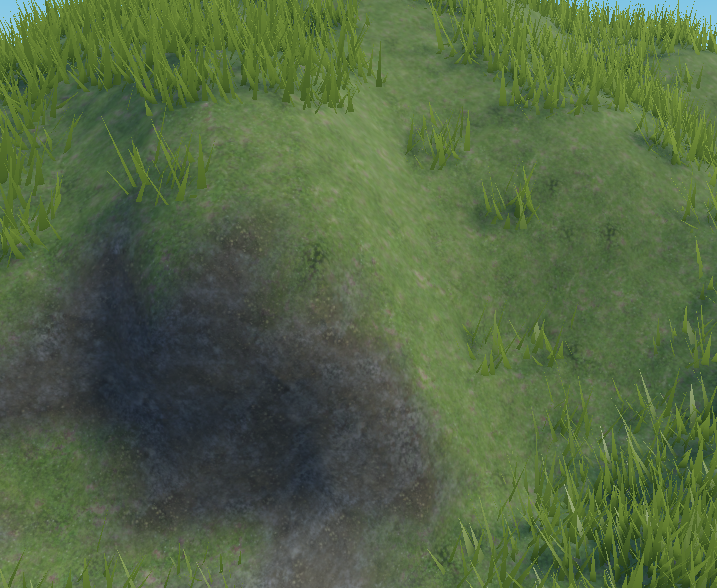
私は下のように削ってみました。
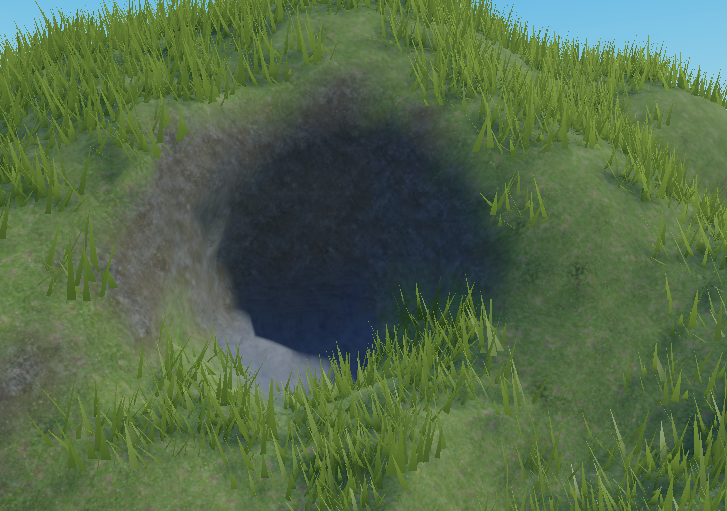
道を切り開くように言われているので、トンネルを作ってみるのもいいかもしれませんね。ここら辺は好きなように削ってみてください!
削り過ぎたとき
削り過ぎた場合は、次の2通りの方法で戻せます。
- Ctrl+Zを押してやり直す
- 地形エディタの『追加』から素材を『草』にして、削り過ぎた部分をクリックする
便利な設定
ちなみに、『素材の自動運用』にチェックを入れておくと、マップ上の地形の素材を自動で判別して、素材を変えてくれるようになります。好みに合わせてチェックを入れてみてください。また、ブラシ設定の『ベースサイズ』を変えると、一度に削れる面積を変えることができます。
『大きく』で岩を大きくする
『大きく』は、今ある地形を膨らませて、丘や山、大きな岩を作る道具です。英語では「Grow」と言います。前回の『削る』が減らす道具なら、『大きく』は増やす道具ですね。地形エディタの『編集』タブの中にあります。
まずは下の画像の看板があるところへ移動してください。

看板にはTry using the Grow tool in Studio to create hills and mountains!と書かれています。訳すると「StudioのGrowツール(『大きく』)を使って丘と山を作ってみよう!」と言っています。
実際に『大きく』ツールを使って、丘や山を作ってみましょう。

私は岩を大きくしてみました。このツールは画像だけだと説明しづらいので、実際に使ったほうがわかりやすいと思います。

大きくするときのコツ
前回の『削る』と同じように、『素材の自動運用』などを使うと、効率よくマップを作ることができるでしょう。ブラシサイズを小さくすると細かい形が作れて、大きくすると丘や山を一度に作れます。膨らませすぎたら、Ctrl+Zでやり直せます。
『ペイント』で砂浜を塗る
『ペイント』は、地形の形は変えずに、素材だけを塗り替える道具です。たとえば、草の地面を砂に変えたり、岩の一部を土に変えたりできます。
まずは下の画像の看板があるところへ移動してください。
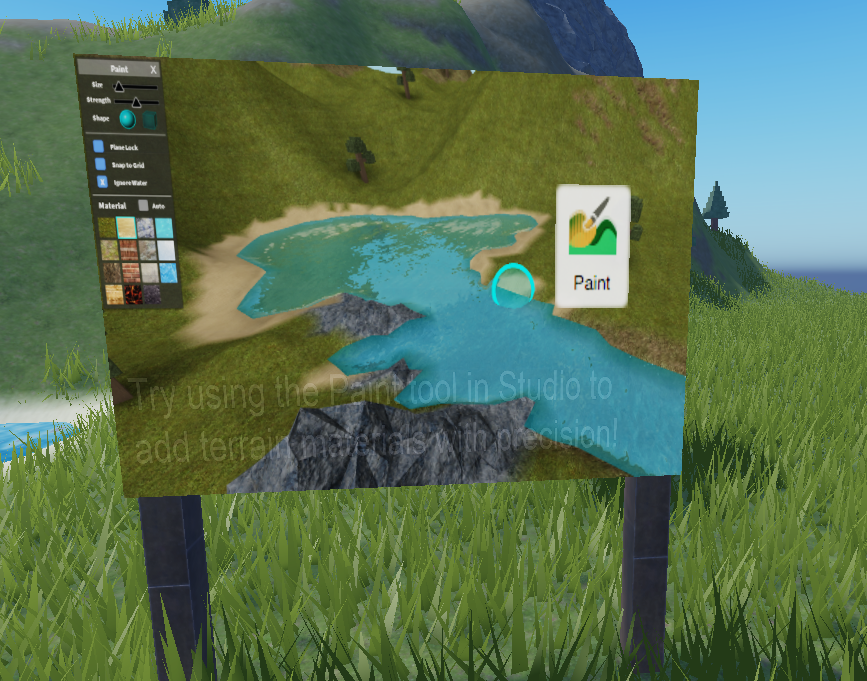
少し薄いですが、看板にはTry using the Paint tool in Studio to add terrain materials with precision!と書かれています。訳すると「スタジオの『ペイント』ツールを使って地形の素材を正確に追加してみよう!」と言っています。
それでは実際に塗っていきましょう。今回は、地形エディタの『ペイント』ツールを選んで、砂浜を増やしてみます。
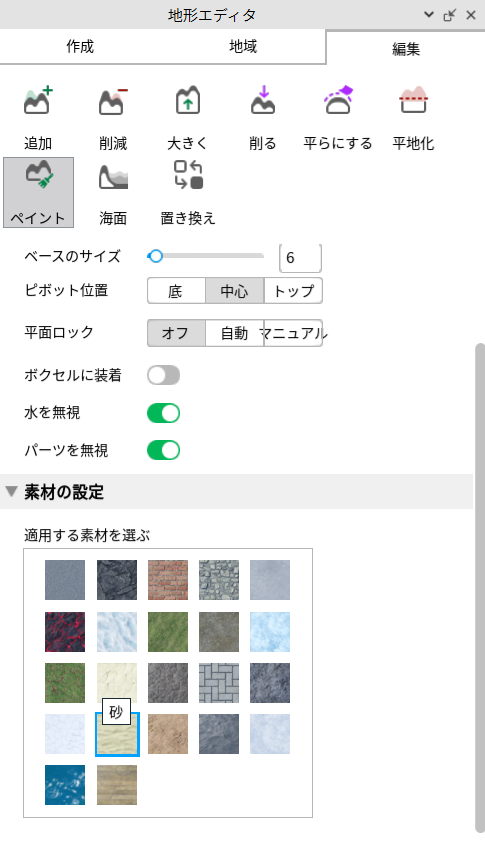
地形エディタの『編集』の中にある『ペイント』ツールを選びます。素材の設定を砂に変更し、ブラシサイズを自分の好きなサイズに変えたら、砂浜を塗っていきましょう。私は下のようになりました。
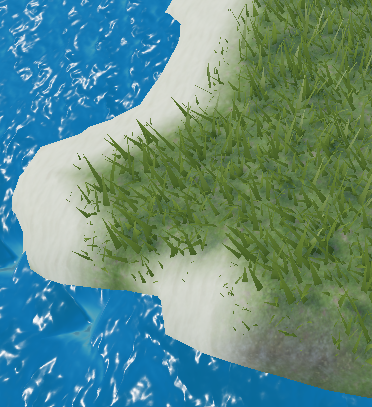
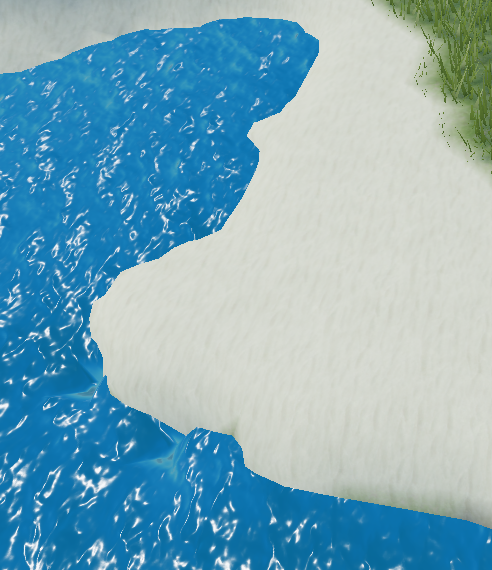
簡単に地形を変えることができましたね! これは細かい調整のときに使えそうです。
塗るときのコツ
ブラシサイズを小さくすると、狭い場所を丁寧に塗れます。塗る素材をいろいろ変えて、ゲームの世界に合う見た目を探してみるのもおすすめです。塗り間違えたら、Ctrl+Zでやり直しましょう。
まとめ
- 地形は、小さな立方体(ボクセル)の集まりでできています。
- 『削る』は減らす、『大きく』は増やす、『ペイント』は素材を塗り替える道具です。
- ブラシサイズや素材を変えると、いろいろな地形が作れます。
これで練習編は終わりです。次はLua言語講座で、プログラムの書き方を学んでいきます。迷路ゲームを作る実践編もあります。Lua言語講座へ進む 迷路ゲームを作ってみる(迷路編) 練習編の記事一覧


コメント